当前位置:网站首页>CUDA和cuDNN安装教程(超详细).卸载CUDA、安装CUDA的nsight visual studio edition失败的情况、VS2019+CUDA11.1新建项目里没有CUDA选项
CUDA和cuDNN安装教程(超详细).卸载CUDA、安装CUDA的nsight visual studio edition失败的情况、VS2019+CUDA11.1新建项目里没有CUDA选项
2022-07-15 19:13:00 【Redamancy06】
文章目录
我的下载步骤顺序2->3->4->4.1->4.1.1->4.2->4.1.2
注意事项
专业的游戏笔记本 一般自动安装好了最新显卡驱动,一般不用更换。显卡驱动是笔记本电脑使用显卡的前提。针对独立显卡,如何确定是否成功安装显卡驱动了呢。直接打开命令提示符,cmd。然后输入nvidia-smi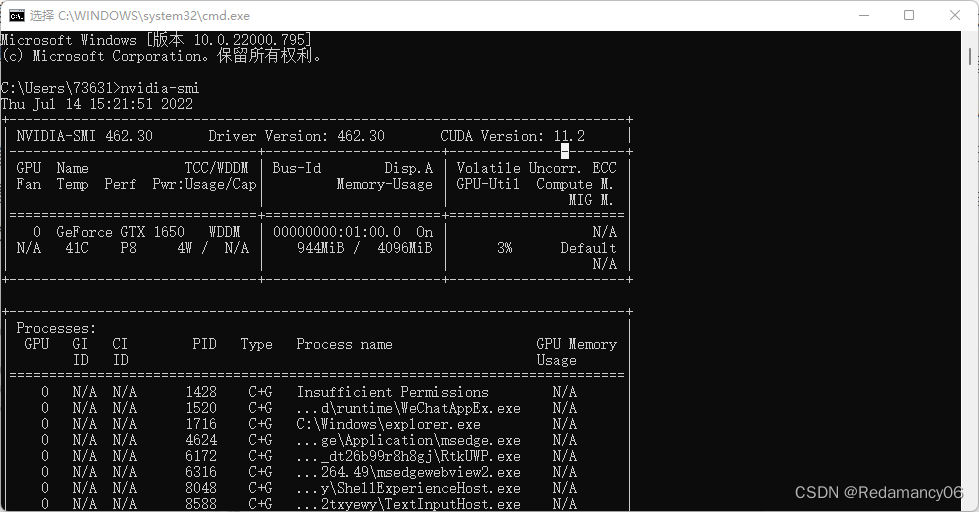
如果能够如上图打开,显示。说明你电脑的显卡驱动已经安装好了。从图中可以看到我的显卡驱动最高支持11.2,如果太高,别的开发程序不支持,很尴尬。
1.前言
windows11版本安装CUDA,首先需要下载两个安装包
- CUDA toolkit(toolkit就是指工具包)
- cuDNN
cuDNN是用于配置深度学习使用
2.cuda的下载及安装
2.1如何判断自己应该下载什么版本的cuda呢?
- 打开NVIDIA(桌面右下角)->单击

- 选择左下角的系统信息

在https://docs.nvidia.com/cuda/cuda-toolkit-release-notes/index.html
这里可以查询到我们应该下载哪个版本
或者选择左下角的系统信息->组件

这里显示你驱动的版本CUDA11.2.162,这样我们就查询到我们驱动的版本,我这里是 CUDA11.2.162。你要记住你自己的版本,当然这里你也可以选择更新你的驱动
2.2下载CUDA
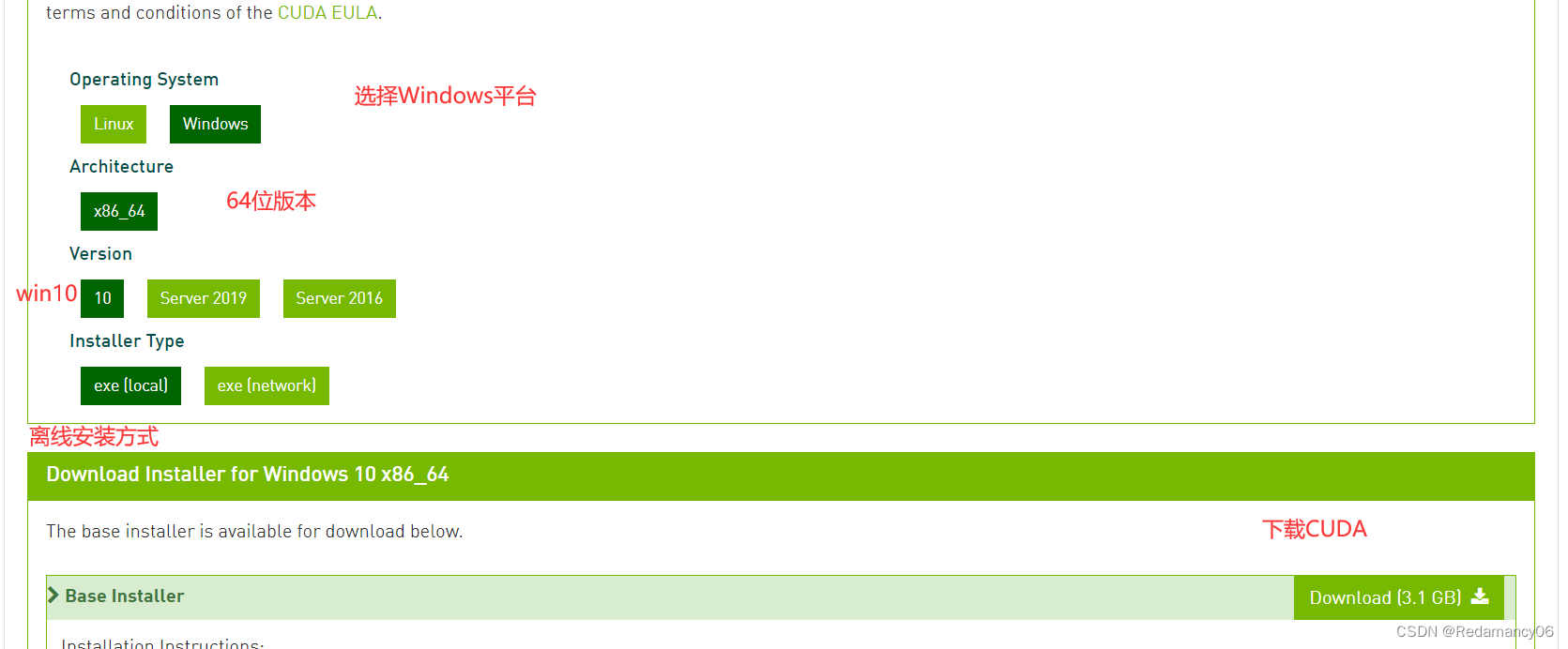
接下来,我们来下载这个CUDA,这里选择的版本不能高于你的显卡驱动里面那个版本号,比如我的就不能高于11.2,所以这里我选择了11.1版本,大家根据自己的型号来
2.3下载地址
https://developer.nvidia.com/cuda-toolkit-archive

3.下载CUDNN
接下来,我们来下载相应的神经网络的加速库CUDNN,该文件的版本又取决于上面你下载的CUDA的版本,记得不要弄错啦!下面是下载的链接,要仔细哈
3.1下载地址
https://developer.nvidia.com/rdp/cudnn-archive
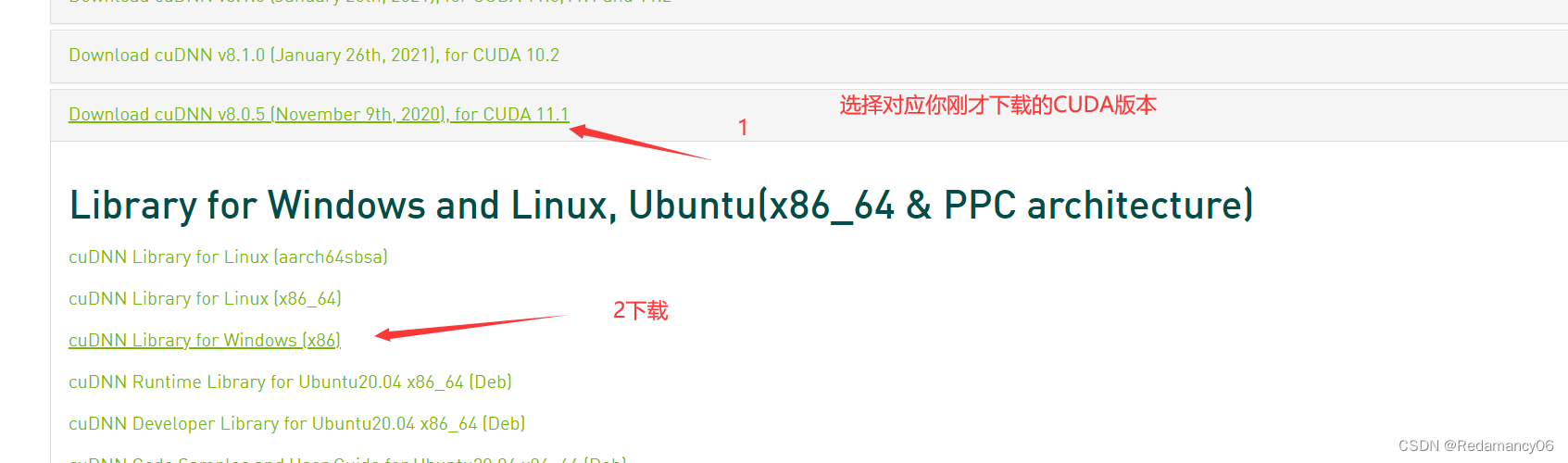

登陆后再从新进入网站操作下步骤3.1
4.安装CUDA和cuDNN
下面我们来安装它
4.1安装CUDA
安装cuda时,第一次会让设置临时解压目录,第二次会让设置安装目录;
临时解压路径,建议默认即可,也可以自定义。安装结束后,临时解压文件夹会自动删除;
安装目录,建议默认即可;
注意:临时解压目录千万不要和cuda的安装路径设置成一样的,否则安装结束,会找不到安装目录的!!!
选择自定义安装
安装完成后,配置cuda的环境变量;
命令行中,测试是否安装成功;
双击“exe文件”,选择下载路径(推荐默认路径)


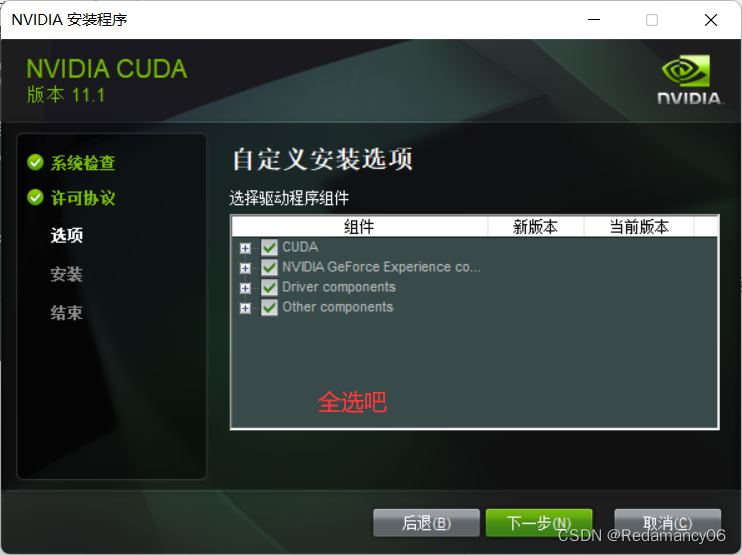

然后下一步

等待安装
4.1.1配置环境变量
环境变量里面系统自动添加CUDA_PATH和CUDA_PATH_V11_2路径。
你只需要在再把对应路径下的lib和bin文件路径加上就完美了。
CUDA_LIB_PATH = %CUDA_PATH%\lib\x64
CUDA_BIN_PATH = %CUDA_PATH%\bin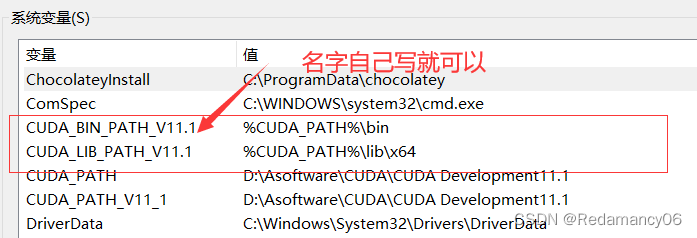
4.1.2配置SDK
CUDA的第一步完成、还有SDK的工作
在弹出对应的文件夹如下。
这个是
的文件夹,你可以查看一下你自己下载到什么地方了,默认的地址为
C:\ProgramData\NVIDIA Corporation\CUDA Samples\v11.1
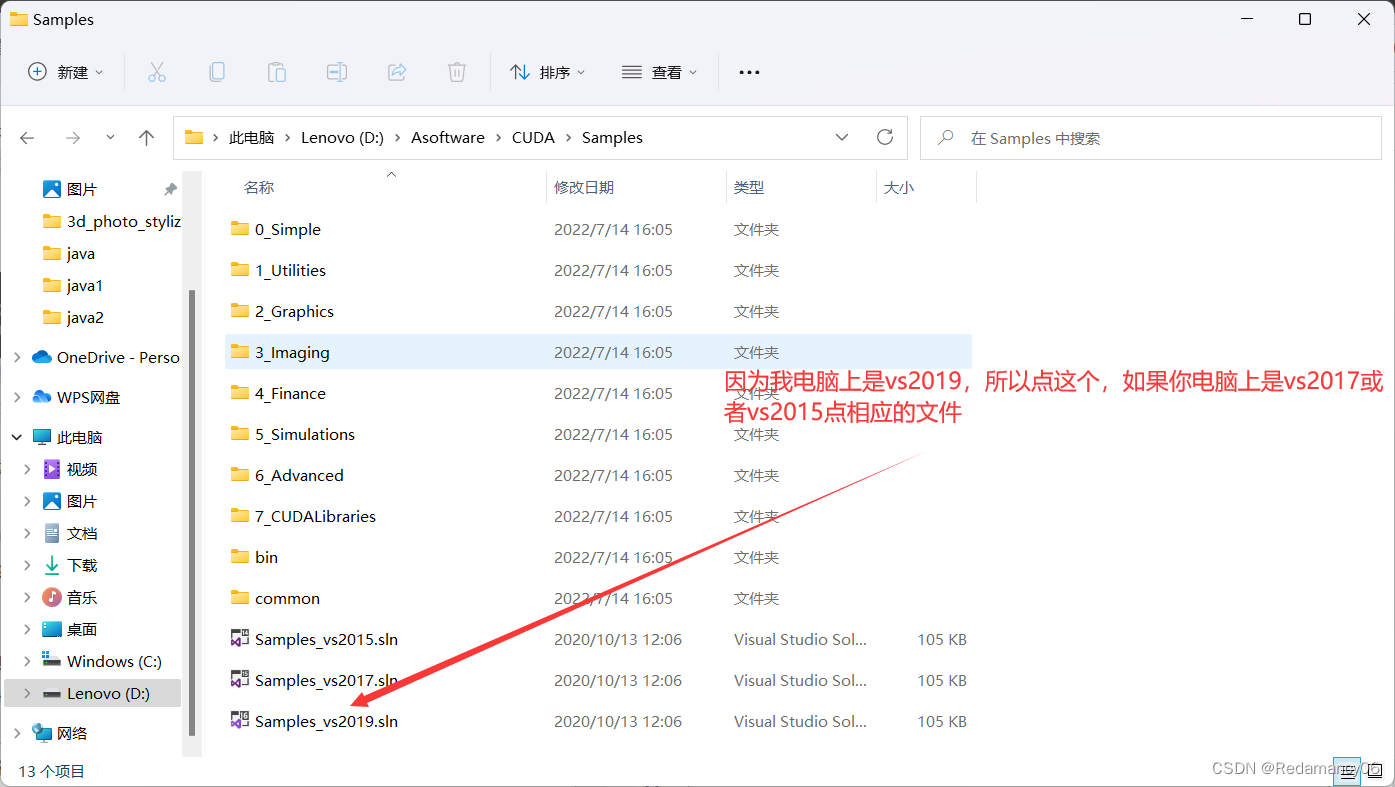 从上图看出CUDA11.1 支持2015,2017 和 2019。
用你的VS2015或2017或者2019 打开对应的.sln文件。打开一个就可以。
我安装2019,我就用vs2019打开Samples_vs2019.sln
如果vs2019没有CUDA项目请看下面如何解决
等待他完成,


生成的这些文件在哪里? 进入对应的文件夹看看,如下图
D:\Asoftware\CUDA\Samples\bin\win64\Release这个是我的安装目录,你可以查看一下你自己的安装目录是哪个

刚才生成的exe文件都在这里。这里还有dll(bin文件)和lib(lib文件)
把对应的路径添加到环境变量里面。
配置环境变量
1.确认系统变量中:CUDA_PATH和CUDA_PATH_V10.0已经存在
2.我们还需要在环境变量中添加如下几个变量:
CUDA_SDK_PATH = D:\Asoftware\CUDA\Samples
CUDA_SDK_BIN_PATH = %CUDA_SDK_PATH%\bin\win64
CUDA_SDK_LIB_PATH = %CUDA_SDK_PATH%\common\lib\x64
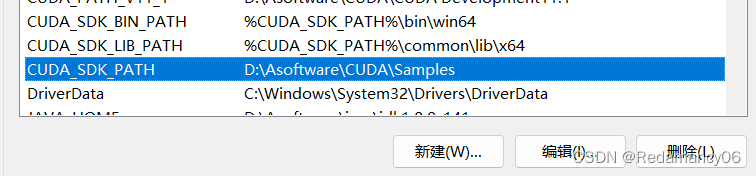
可在cmd中查看配置情况(命令:set cuda)
4.1.3验证deviceQuery和bandwidthTest


都可以成功
4.1.4测试一下
点关闭即可。安装完成啦,让我们测试一下吧!我们在键盘上按下"Win+R",

输入set cuda可以查看CUDA安装路径
安装成功
4.2安装cuDNN
cuDNN叫配置更为准确,我们先把下载的 cuDNN 解压缩,会得到下面的文件

把三个文件夹拷贝到cuda的安装目录下。
CUDA 的安装路径在前面截图中有,或者打开电脑的环境变量查看,默认的安装路径如下:
C:\Program Files\NVIDIA GPU Computing Toolkit\CUDA\v11.1
拷贝时看到,CUDA 的安装目录中,有和 cuDNN 解压缩后的同名文件夹,这里注意,不需要担心,直接复制即可。cuDNN 解压缩后的同名文件夹中的配置文件会添加到 CUDA安装目录中的同名文件夹中。(此处是分别把文件夹的内容复制到对应文件夹中去)由于lib文件夹特殊,所以将lib文件夹里面的x64里的文件复制过去
现在大家应该可以理解,cuDNN 其实就是 CUDA 的一个补丁而已,专为深度学习运算进行优化的。然后再参加环境变量.
将三个文件依次复制就可以了

要注意这个文件夹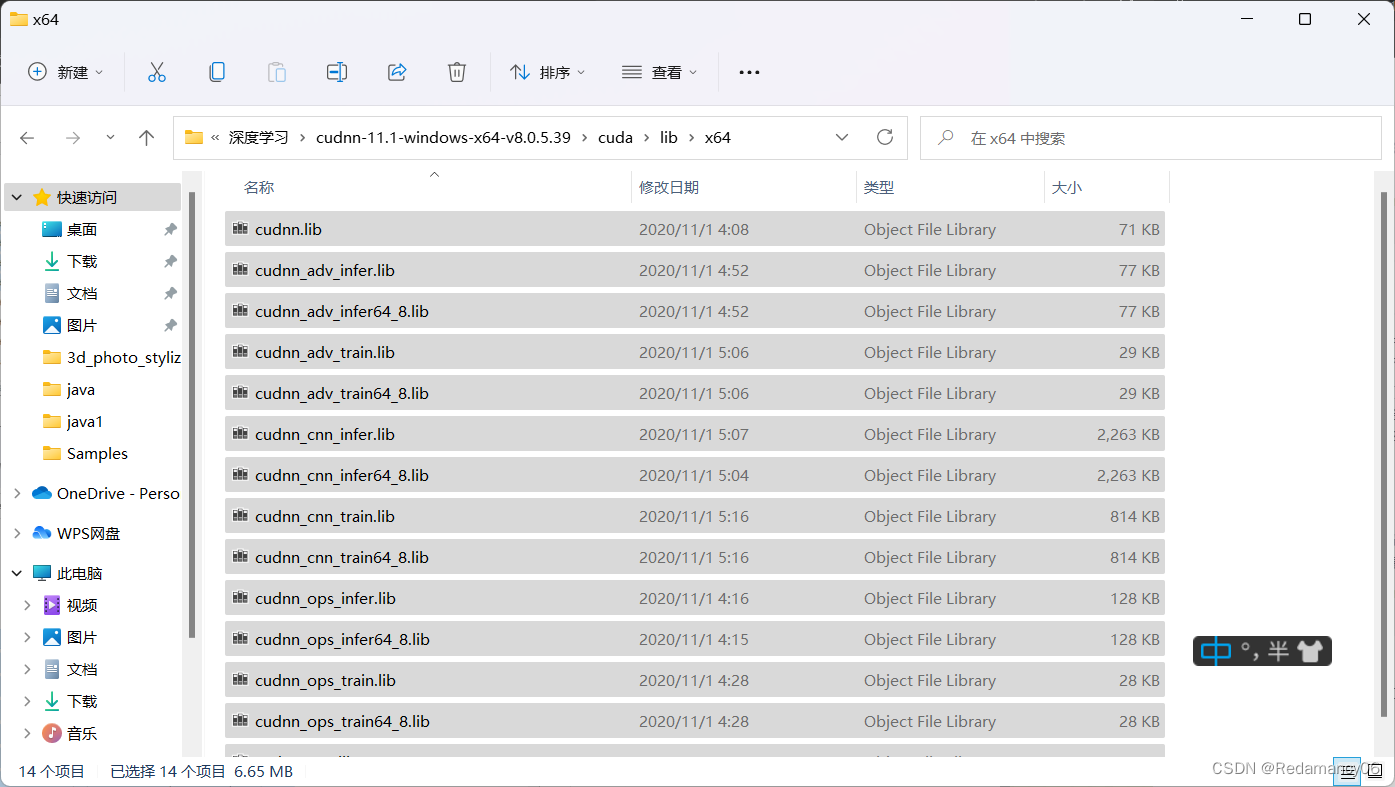

5.卸载CUDA
打开控制面板->卸载软件


将c盘与NVIDIA有关的全部删除
然后重新下载cuda(也可以选择重启下电脑也可以的)
6.安装CUDA失败的情况
1.nsight visual studio edition失败
1.1第一种方式

如果遇到nsight visual studio edition失败(下载的时候忘记截图了,大家可以往下翻一下有没有这个失败,如果有就是我说的这种情况了)这种情况,在自定义安装选项将Hsight VSE取消勾选就可以安装成功
这个别勾选然后下一步
然后下一步就可以成功
结果其他组件安装成功,但觉得这个东西不装的话,可能以后使用受影响,于是在解压文件里面找到这个程序,如下图,点击exe安装,结果出现了这个谈话窗
意思是和之前装的vs冲突了,需要卸载vs2019,因此开始卸载。。。也可以不弄这个,因为不知道不装这个插件对后期有没有影响,我目前不用vs2019,所以就删除他,下载插件nsight visual studio edition
卸载后重新安装,只安装nsight visual studio edition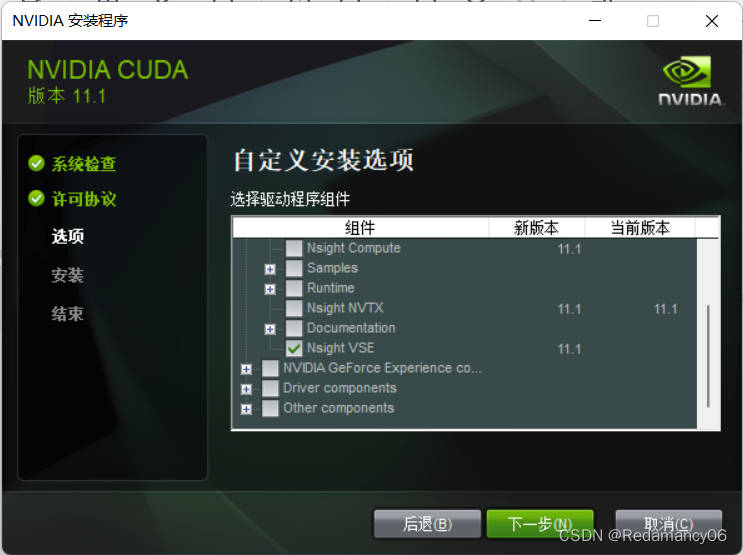
安装成功

输入nvcc -V测试
1.2第二种方式
将电脑上的vs卸载,然后再重新安装,再下载cuda
可以看我发的博客http://t.csdn.cn/m7ZYR
7.VS2019+CUDA11.1新建项目里没有CUDA选项
安装完VS2019+CUDA11.1后 发现vs的新建项中没有CUDA11.1选项
解决办法:
1.关闭所有的Visual Studio程序。
2.到D:\Asoftware\VisualStudioIDE\Common7\IDE\Extensions\NVIDIA下面(这个路径根据你的个人情况而定,是到你安装VS的目录)。
3.创建新的文件夹 CUDA 11.1 Wizards->11.1。
4.在c盘下找到两个文件,两个文件的路径如下:
C:\ProgramData\NVIDIA GPU Computing Toolkit\v11.1\extras\visual_studio_integration\CudaProjectVsWizards\2019\extension.vsixmanifest
C:\ProgramData\NVIDIA GPU Computing Toolkit\v11.1\extras\visual_studio_integration\CudaProjectVsWizards\Nvda.Vsip.CudaWizards.dll.pkgdef
5.在上面创建的11.1文件夹下创建这两个文件的快捷方式: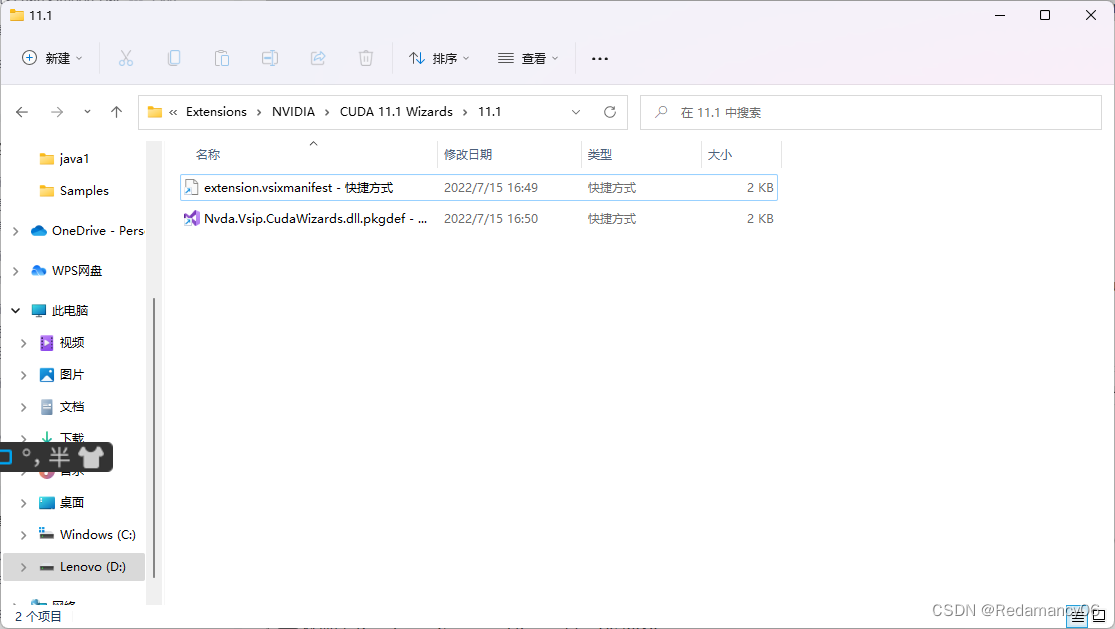
6.创建完快捷方式之后,打开 Visual Studio 2019 的开发者命令控制台,然后以管理员权限运行命令:devenv.com /setup /nosetupvstemplates
从搜索里面找到以管理员身份运行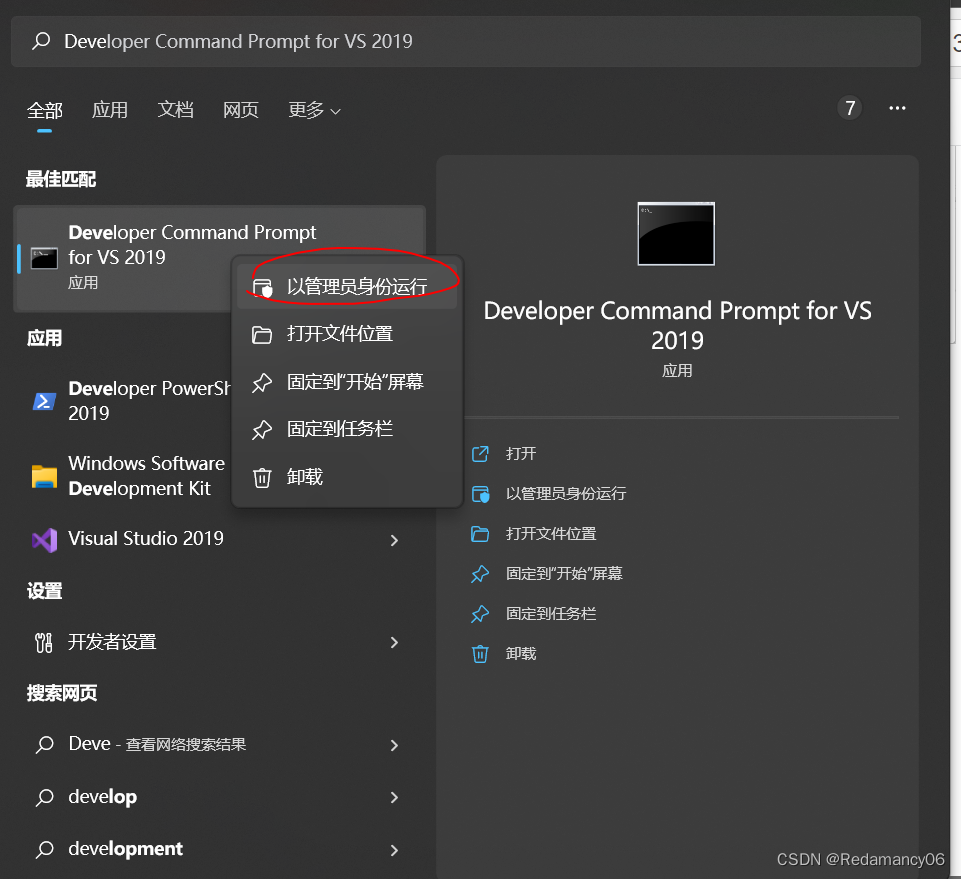
然后输入命令即可
再打开vs2019就有cuda项目了
可以看我发的博客http://t.csdn.cn/zFJr0
边栏推荐
- v-model与.sync修饰符的区别
- Set round avatar -- canvas and paint
- PGbadger 离线日志分析工具
- Innftnews | les billets NFT changeront la façon dont vous participez à l'événement
- (codeforce453) A.little pony and expected maximum (mathematical expectation)
- ROS (25): release a static odometer Odom information
- 解析结合劳动教育的steam新课程
- 浅谈脑机接口
- 【源码】tensorboard将MNIST识别训练过程可视化
- 论软件自动化测试中 QR_Code 的登录的逻辑
猜你喜欢

【LeetCode】11. Lowest Common Ancestor of a Binary Search Tree· 二叉搜索树的最近公共祖先

Cartoon | blockbuster! The group of seven decided to sanction go language!

SQL也能做AI ?没错!MLOps Meetup V3 回顾|OpenMLBD+SQLFlow+Byzer

On QR in software automatic testing_ Login logic of code

【无标题】

QT make color selection control

Huawei's general card identification function enables multiple card bindings with one key

实现有效的机器人教育培训管理模式
Win10定时运行程序

Finance, biomedicine, integrated circuits, and Shanghai giant industries use AI to support their core competitiveness

随机推荐
Simple and not simple programming language go
GET 请求和 POST 请求的区别与使用示例
行业首个「视频直播技术最佳实践图」发布!
Codeforces Round #583 (Div. 1 + Div. 2) - A, D, E
Analysis of the new steam curriculum combined with labor education
ROS (25): release a static odometer Odom information
少儿编程中项目式学习的创造性
解读机器人编程课的示教准则
Leetcode 151. Invert words in string
[small 5 chat] simple use of built-in and custom delegation of C # Foundation
edusoho企培版 外部资讯抓取 有时无法获取图片问题/无法获取微信公众号图片
【C语言初阶】函数学习报告
qt制作颜色选择控件
2022 极术通讯-安谋科技开启商业化新篇章
建立自己的网站(23)
HMS Core图形图像技术展现最新功能和应用场景,加速构建数智生活
无需训练代码,推理性能提升1.4~7.1倍,业界首个自动模型压缩工具开源!
(codeforce1699) a & B (construction)
小米摄像头修改wifi
USB driver development process