当前位置:网站首页>ARM服务器搭建 我的世界(MC) 1.18.2 版私服教程
ARM服务器搭建 我的世界(MC) 1.18.2 版私服教程
2022-07-17 05:22:00 【zeruns】
UcloudARM云服务器使用MCSManager9面板搭建 Minecraft(MC) 1.18.2 版服务器教程,MCSM9面板安装教程。
视频教程:https://www.bilibili.com/video/BV1ZB4y1m7ms/
ARM服务器搭建 我的世界(MC) 1.18.2 版服务器教程,Minecraft开服教程,保姆级教程
- 其他版本我的世界服务器搭建教程:https://blog.zeruns.tech/tag/mc/
- 各种Minecraft服务端介绍和下载:https://blog.zeruns.tech/archives/626.html
- 高性价比和便宜的VPS/云服务器推荐:https://blog.zeruns.tech/archives/383.html
MC开服交流QQ群:966038270
MC开服交流QQ频道:https://url.zeruns.tech/mc_qq
MCSM9介绍
分布式,稳定可靠,开箱即用,高扩展性,支持 Minecraft 和其他少数游戏的控制面板。
MCSManager 面板(简称:MCSM 面板)是一款全中文,轻量级,开箱即用,多实例和支持 Docker 的 Minecraft 服务端管理面板。
此软件在 Minecraft 和其他游戏社区内中已有一定的流行程度,它可以帮助你集中管理多个物理服务器,动态在任何主机上创建游戏服务端,并且提供安全可靠的多用户权限系统,可以很轻松的帮助你管理多个服务器。
准备
首先你得有台ARM处理器的服务器(已经有的可以忽略),推荐Ucloud和华为云的:
其他性价比高的服务器推荐:https://blog.zeruns.tech/archives/383.html
如果你是新用户有优惠,建议能买多长时间就买多长时间,因为优惠价的服务器到期后续费很贵的,而且新用户优惠只能买一次,所以尽量买长时间点划算。
2核4G内存 5兆带宽的服务器大约可以同时在线5到10人,4核8G 10兆的服务器大约可以同时在线20到30人。1.18.2版的配置要求更高了,最低得4G内存,建议8G内存。
UCloud (优刻得)上海 ARM云服务器性能测评:https://blog.zeruns.tech/archives/663.html
华为云 鲲鹏ARM云服务器 和 x86云服务器 性能评测对比:https://blog.zeruns.tech/archives/662.html
购买服务器后选择安装Centos系统,然后用ssh登陆服务器。ssh客户端软件推荐putty或mobaxterm。
安装JAVA环境
1.18.2版需要JDK17版,需要安装其他版本JDK的看这篇文章:https://blog.zeruns.tech/archives/653.html
注意要下 aarch64(ARM64)版本的JDK,若下面命令中的下载链接失效,请自行替换并更改命令中的文件名。
其他版本JDK下载地址:https://mirrors.tuna.tsinghua.edu.cn/AdoptOpenJDK/
# 创建安装目录
mkdir /usr/local/java/

# 下载JDK17安装包,也可以自己去官网下载,如果出错就运行命令 yum install wget
wget https://mirrors.tuna.tsinghua.edu.cn/AdoptOpenJDK/17/jdk/aarch64/linux/OpenJDK17U-jdk_aarch64_linux_hotspot_17.0.2_8.tar.gz

# 解压当前目录下的JDK压缩文件到安装目录,将下面压缩包名字替换成你下载的
tar -zxvf OpenJDK17U-jdk_aarch64_linux_hotspot_17.0.2_8.tar.gz -C /usr/local/java/

# 列出 /usr/local/java/ 目录内的文件夹,看看刚刚解压出来的JDK目录名称是什么,我这里是 jdk-17.0.2+8
ls /usr/local/java/

# 软链接程序到环境变量中,记得将下面的jdk-17.0.2+8改成你上面查到的你JDK文件夹名
ln -sf /usr/local/java/jdk-17.0.2+8/bin/java /usr/bin/java

# 测试是否安装正常,显示 openjdk version "17.0.2" 2022-01-18 则为正常
java -version
端口开放
面板需要 23333和24444 端口。
游戏服务器默认端口是 25565。
如果你使用阿里云,腾讯云或者其他云服务商,请进入控制台到防火墙安全组策略,放行以上端口。
或者放行全部端口,入和出方向都要


如果依然无法访问,请关闭系统自带防火墙:
# 关闭防火墙,依次执行
systemctl stop firewalld
systemctl disable firewalld
service iptables stop
安装面板
首先是安装面板,下面的命令是安装ARM64版的,需要安装X86版的请看这:https://blog.zeruns.tech/tag/mc/
# 切换到安装目录,没有此目录请执行 mkdir /opt/
cd /opt/
# 下载运行环境(已有 Node 14+ 可忽略)
wget https://cdn.npmmirror.com/binaries/node/v14.17.6/node-v14.17.6-linux-arm64.tar.gz
# 解压文件
tar -zxvf node-v14.17.6-linux-arm64.tar.gz
# 链接程序到环境变量中
ln -s /opt/node-v14.17.6-linux-arm64/bin/node /usr/bin/node
ln -s /opt/node-v14.17.6-linux-arm64/bin/npm /usr/bin/npm
# 检查是否安装成功,若显示”v14.17.6”则成功了
node -v

# 准备安装目录
mkdir /opt/mcsmanager/
cd /opt/mcsmanager/

# 下载面板端(Web)程序
git clone https://github.com/MCSManager/MCSManager-Web-Production.git
# 重命名文件夹并进入
mv MCSManager-Web-Production web
cd web
# 安装依赖库
npm install --registry=https://registry.npm.taobao.org

# 返回上级目录
cd ..
# 下载守护进程(Daemon)程序
git clone https://github.com/MCSManager/MCSManager-Daemon-Production.git
# 重命名文件夹并进入
mv MCSManager-Daemon-Production daemon
cd daemon
# 安装依赖库
npm install --registry=https://registry.npm.taobao.org

# 安装nano编辑器
yum install nano
面板代码与运行环境安装在 /opt/mcsmanager/ 目录下。
配置文件目录: data/SystemConfig/config.json
用户数据文件目录:data/User/*.json
远程守护进程配置文件目录:data/RemoteServiceConfig/*.json
接着是配置 Systemd 服务
运行命令 nano /etc/systemd/system/mcsm-web.service 来编辑web面板的服务,输入下面的内容,然后按 Ctrl + O 再按回车来保存,接着按 Ctrl + X 来退出。
# /etc/systemd/system/mcsm-web.service
[Unit]
Description=MCSM 9 Web

[Service]
WorkingDirectory=/opt/mcsmanager/web
ExecStart=/usr/bin/node app.js

[Install]
WantedBy=multiuser.target
运行命令 nano /etc/systemd/system/mcsm-daemon.service 来编辑web面板的服务,输入下面的内容,然后按 Ctrl + O 再按回车来保存,接着按 Ctrl + X 来退出。
# /etc/systemd/system/mcsm-daemon.service
[Unit]
Description=MCSM 9 Daemon

[Service]
WorkingDirectory=/opt/mcsmanager/daemon
ExecStart=/usr/bin/node app.js

[Install]
WantedBy=multiuser.target
接着是启动服务和设置开机自启
# 重新载入变更
systemctl daemon-reload

# 启动服务
systemctl start mcsm-{
    web,daemon}.service

# 设置开机自启
systemctl enable mcsm-{
    daemon,web}.service

# 停止服务,正常情况不要运行此命令
systemctl stop mcsm-{
    web,daemon}.service

# 显示运行状况和日志
systemctl status mcsm-web.service
systemctl status mcsm-daemon.service -l

# 默认情况下,面板端会自动扫描 daemon 文件夹并且自动连接到守护进程。
安装完成后访问 http://你服务器的ip:23333/ 即可进入面板。
- 默认账号:root
- 默认密码: 123456
如果登陆面板后没有看到守护进程,可以运行下面的命令来获取密钥,然后按下图所示手动添加到面板。
cat /opt/mcsmanager/daemon/data/Config/global.json


创建MC服务端
下载Minecraft1.18.2服务端:
官网下载地址:https://www.minecraft.net/zh-hans/download/server
百度网盘:https://url.zeruns.tech/z8v76 提取码: qb6c
接着登陆管理面板,点击应用实例→新建实例。

选择Java版Minecraft服务端。

创建方式选择上传单个服务端软件
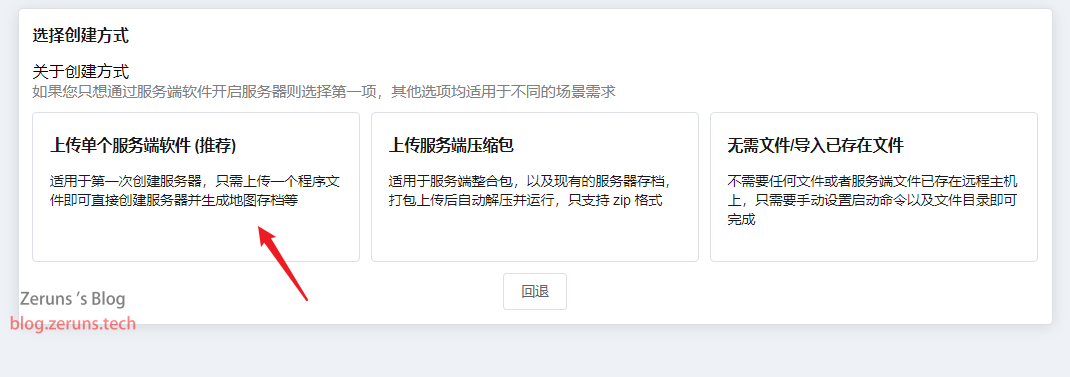
自己输入一个想设置的名称,然后点下面的上传服务端软件选择上面下载的jar文件。

点击管理进入刚刚创建的实例,然后点击开启实例。


出现下图所示信息后点击 特定配置,然后点击 [Bukkit] eula.txt下的浏览


将eula的否改成是,然后点击保存配置,接着点击回到配置文件列表。

点击 [Bukkit] server.properties下的浏览,然后就可以修改服务器的设置,非正版用户记得将在线正版验证设为否,设置完成后要点保存。

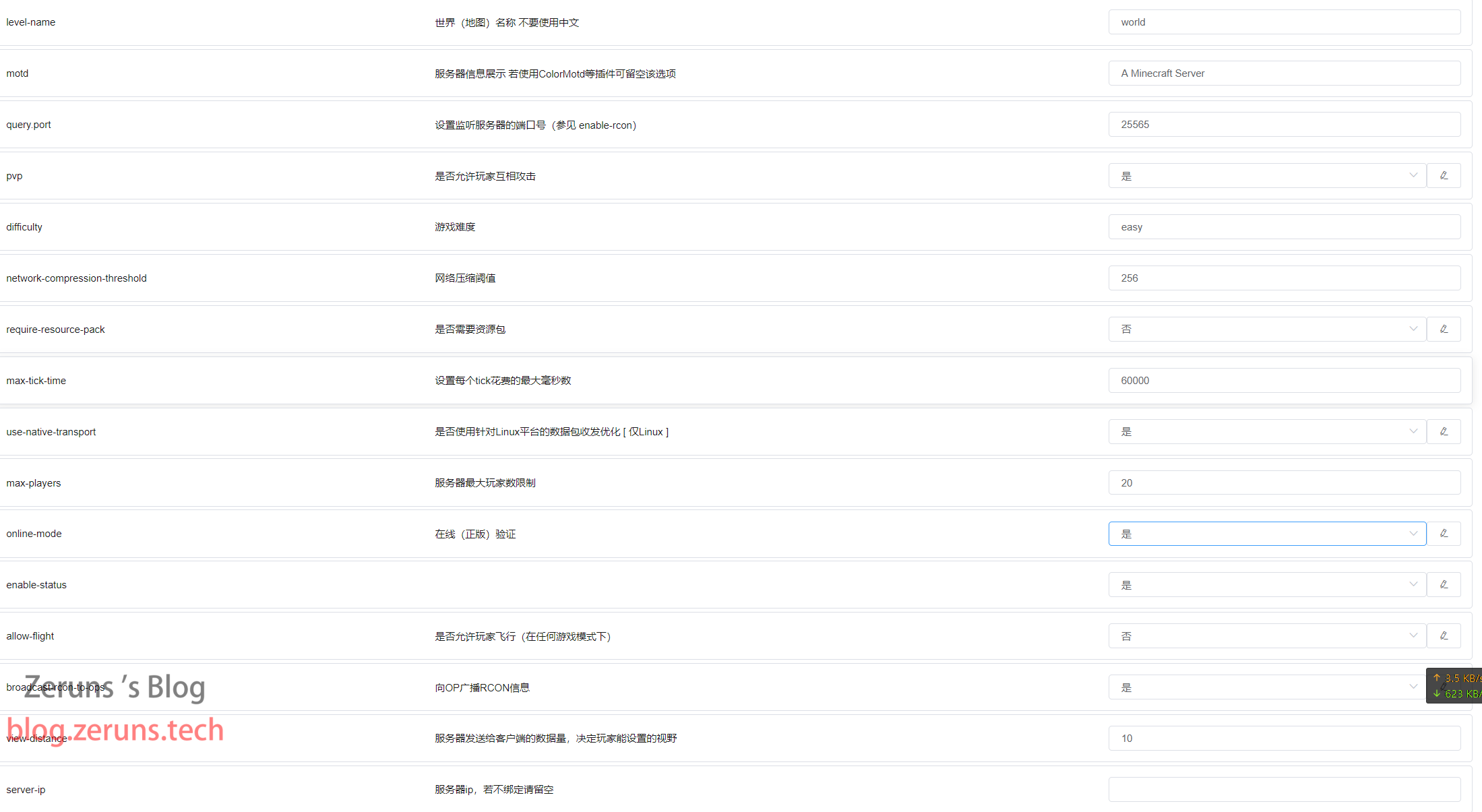
接着回到控制台,再次点击开启实例。出现如下信息则表示服务器开启成功。

在游戏中添加服务器,直接输入你服务器的IP即可,如果修改了端口就需要加上端口。

推荐阅读
- 高性价比和便宜的VPS/云服务器推荐: https://blog.zeruns.tech/archives/383.html
- 使用NPS自建内网穿透服务器教程,带WEB管理:https://blog.zeruns.tech/archives/660.html
- 怎样搭建个人博客:https://blog.zeruns.tech/archives/218.html
- 如何搭建一个表白墙网站(LoveWall):https://blog.zeruns.tech/archives/634.html
- 我的世界服务器搭建教程:https://blog.zeruns.tech/tag/mc/
- Linux搭建甜糖星愿服务教程,挂机赚钱:https://blog.zeruns.tech/archives/628.html
边栏推荐
猜你喜欢





随机推荐
伺服电机的电子齿轮比如何确定?
C language structure array pointer and function
解决sonar的单元测试的覆盖率会为0问题
用Altium Designer绘制PCB图
阿里云、腾讯云、华为云、Ucloud(优刻得)、天翼云 的云服务器性能测试和价格对比
阿里云 杭州 ARM 云服务器性能评测
Wu Enda machine learning chapter 6-7
Minecraft基岩版BDS开服教程
Slag learning road (2) pure white direction: win Server 2003 server building
华为路由 端口映射
天翼云 杭州 云主机(VPS) 性能评测
Escape from the center of the lake (math problem)
Personal information management system
基于I2C的温度采集实验及实验心得
促进数字世界的信任
Good partner of single chip microcomputer - CS Genesis SD NAND flash
How to determine the electronic gear ratio of servo motor?
聊聊中台:我对中台的一些理解与思考
寄居蟹和海葵
渣渣学习之路(2)纯小白向:Win Server 2003服务器搭建