当前位置:网站首页>内网穿透服务器搭建教程,NPS使用教程
内网穿透服务器搭建教程,NPS使用教程
2022-07-17 05:22:00 【zeruns】
自带WEB管理的轻量级内网穿透工具NPS的各种搭建方式和使用教程,支持X86、ARM、MIPS平台。
最近已经有几个省不给家庭用户公网IP了,估计会逐步扩展收回公网IP,如果我们想在外面访问家里的NAS或者其他服务那只能选择内网穿透了,自建内网穿透服务器是一个不错的选择,特别是最近各大云服务器厂商为抢占市场不断降价促销,云服务器的性价比都不错。
云服务器选购可以看这:https://blog.zeruns.tech/archives/383.html
我的世界服务器搭建教程:https://blog.zeruns.tech/tag/mc/
NPS介绍
nps是一款轻量级、高性能、功能强大的内网穿透代理服务器。目前支持TCP、UDP流量转发,可支持任何tcp、udp上层协议(访问内网网站、本地支付接口调试、ssh访问、远程桌面,内网dns解析、游戏私服、我的世界服务器等等……),此外还支持内网http代理、内网socks5代理、p2p等,同时支持snappy压缩、站点保护、加密传输、多路复用、header修改等。支持web图形化管理,集成多用户模式。
案例:
- 做微信公众号开发、小程序开发等----> 域名代理模式
- 想在外网通过ssh连接内网的机器,做云服务器到内网服务器端口的映射,----> tcp代理模式
- 在非内网环境下使用内网dns,或者需要通过udp访问内网机器等----> udp代理模式
- 在外网使用HTTP代理访问内网站点----> http代理模式
- 搭建一个内网穿透ss,在外网如同使用内网vpn一样访问内网资源或者设备----> socks5代理模式
NPS项目Github地址:https://url.zeruns.tech/nps
NPS官方中文文档:https://url.zeruns.tech/NPS_WD
准备
首先需要一台云服务器或VPS,要有公网IP的,下面推荐一些:
- 阿里云云小站:https://dashi.aliyun.com/site/zeruns/yxz?userCode=jdjc69nf
- 腾讯云每日秒杀:https://curl.qcloud.com/lQSAXVLq
- 华为云:https://url.zeruns.tech/hwy2021
- UCloud:https://www.ucloud.cn/site/active/kuaijie.html?invitation_code=C1x5E3EE29AA7B9
- 天翼云:https://www.ctyun.cn/agent/#/invitation/10366809
其他性价比高的服务器推荐:https://blog.zeruns.tech/archives/383.html
如果你是新用户有优惠,建议能买多长时间就买多长时间,因为优惠价的服务器到期后续费很贵的,而且新用户优惠只能买一次,所以尽量买长时间点划算。
推荐买带宽大点的,因为内网穿透到你家的带宽取决于你服务器的带宽,如果你服务器只有1兆带宽,那你访问家里设备的带宽也只有1兆。
购买服务器后选择安装Centos7系统,然后用SSH登陆服务器。SSH客户端软件推荐Putty或Mobaxterm。
也可使用Windows系统,下载Windows版服务端,管理员身份运行cmd,进入程序目录运行 nps.exe start 。
win版服务端下载地址:https://url.zeruns.tech/nps_win
搭建NPS服务端
下面有多种搭建方法,选其中一种就行。
搭建好后记得在控制台开放端口,面板端口是8080,与客户端通信端口是8024。
Docker
首先需要安装Docker。
Docker方式是支持多平台的,x86、ARM都可以。
Docker安装脚本:
sudo curl -sSL https://get.daocloud.io/docker | sh
把上面的命令复制到SSH终端运行。
Docker手动安装教程:https://url.zeruns.tech/docker
安装NPS服务端:
# 创建 /opt/nps 目录存放配置文件
mkdir /opt/nps

# 安装wget并且下载配置文件
yum install -y wget && wget https://img.zeruns.tech/down/conf.zip

# 解压配置文件到 /opt/nps 目录
unzip conf.zip -d /opt/nps

# 拉取 ffdfgdfg/nps 镜像
docker pull ffdfgdfg/nps

# 运行 nps 容器,配置文件夹 conf 在 /opt/nps/conf 目录下
docker run -d --name=nps --restart=always --net=host -v /opt/nps/conf:/conf ffdfgdfg/nps

# 查看日志
docker logs nps
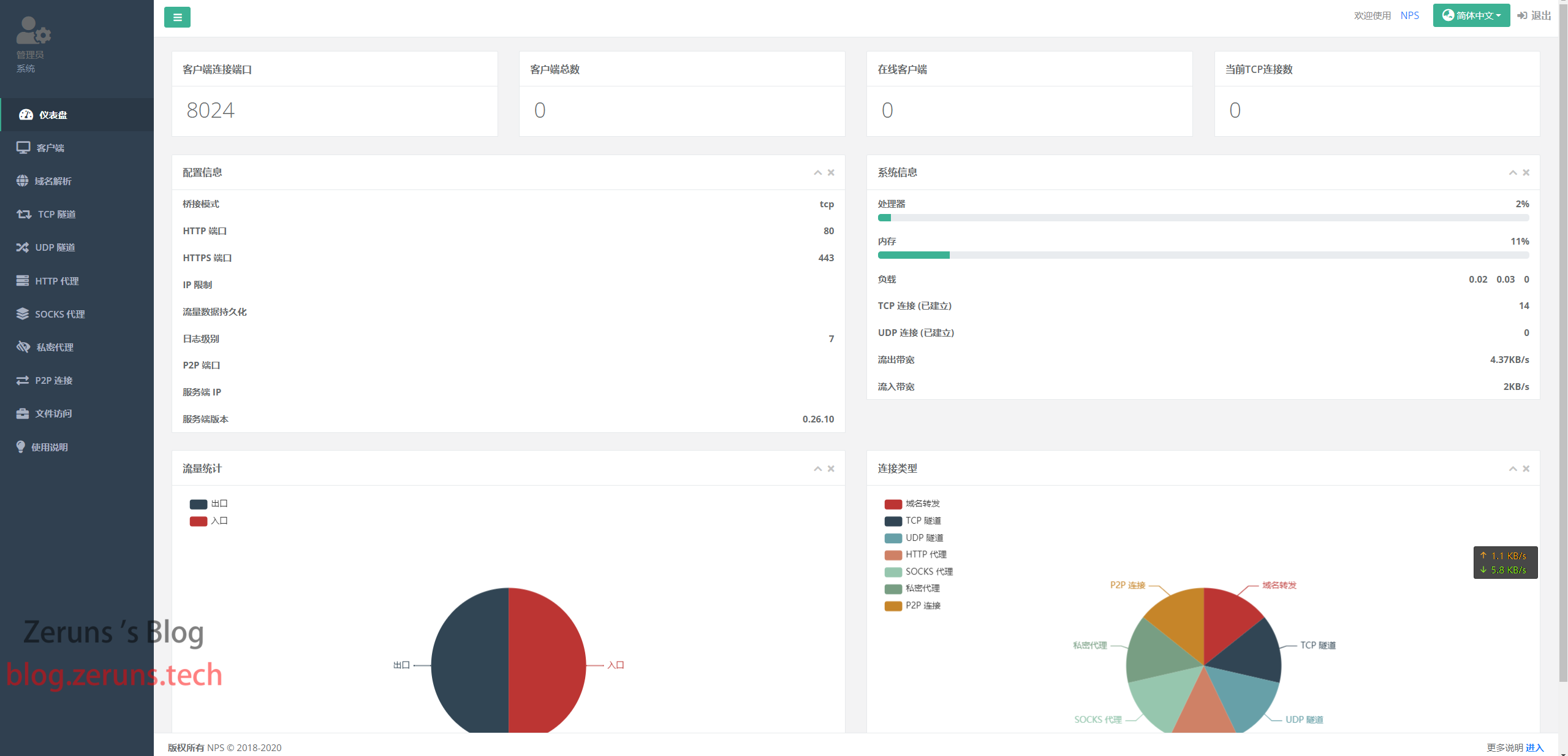
安装完后在浏览器打开:http://你服务器IP:8080
使用用户名和密码登陆(默认admin/123,正式使用一定要更改,修改/opt/nps/conf/nps.conf配置文件中的web_password)

安装包安装
如果需要安装在ARM或MIPS架构上,到这复制对应版本的下载链接替换下面的链接:https://url.zeruns.tech/NPS_down
# 安装wget并且下载NPS服务端并重命名为 nps.tar.gz
yum install -y wget && wget --no-check-certificate -O nps.tar.gz https://img.zeruns.tech/down/linux_amd64_server.tar.gz

# 创建一个名为nps的目录并且解压NPS服务端文件到此目录下,并且进入到nps这个目录下
mkdir /opt/nps && tar -zxvf nps.tar.gz -C /opt/nps && cd /opt/nps

# 安装NPS并启动
./nps install && sudo nps start
这样NPS服务端就算安装完成了,这时浏览器访问:http://你服务器IP:8080 即可跳转到NPS的管理页面。默认WEB管理账号是amdin,密码是123。如果需要更改的话就修改conf目录下的nps.conf,这里就不再赘述了。
源码编译安装
源码编译安装方式不推荐小白。
如果下面安装go的命令无效,建议百度手动安装go的方法。
# 安装 go
yum install go

# 下载源码并进入nps目录
git clone https://github.com/ehang-io/nps && cd nps

# 编译服务端
go build cmd/nps/nps.go

# 安装NPS并启动
./nps install && sudo nps start
这样NPS服务端就算安装完成了,这时浏览器访问:http://你服务器IP:8080 即可跳转到NPS的管理页面。默认WEB管理账号是amdin,密码是123。如果需要更改的话就修改conf目录下的nps.conf,这里就不再赘述了。
客户端安装使用
首先登陆进来NPS服务端的WEB管理页面,找到【客户端】,点击【新增】。

备注这里就根据需要写,其他的看着来就行。最后点击【新增】

然后就能看到我们添加的客户端了,目前是处于离线状态。左边有一个小加号,点击可以展开。下面的客户端命令我们一会要用。下面是各种客户端安装方法,选一种适合的就行。

Windows
首先下载Windows版的客户端:https://url.zeruns.tech/nps_win

我在需要运行NPS客户端的Windows设备的C盘根目录下建立一个名字叫【npc】的目录,将刚才下载的NPS客户端的文件解压后放到里面。这里注意,我们只要【npc.exe】文件即可。
然后以管理员身份运行命令提示符,输入 cd /npc 跳转到npc目录下,输入以下命令:
npc.exe install 客户端命令(记得不要复制./npc 只要后边的)

这样我们的npc就添加到系统服务里了,再找到 控制面板 - 管理工具 - 服务 里找到【nps内网穿透客户端】,找到【恢复】选项卡,按照下图中设置即可。设置完成后就可以启动服务了。

这样客户端就连接到了NPS的服务端了
Linux Docker
首先需要安装Docker。
Docker方式是支持多平台的,x86、ARM都可以,NAS用户可以通过这个方法安装客户端,一般NAS系统都支持docker。
Docker安装脚本:
sudo curl -sSL https://get.daocloud.io/docker | sh
把上面的命令复制到SSH终端运行。
Docker手动安装教程:https://url.zeruns.tech/docker
安装NPS客户端NPC:
# 创建 /opt/nps 目录存放配置文件
mkdir /opt/npc

# 安装wget并且下载配置文件,可根据自己系统将yum替换为apt或其他
yum install -y wget && wget https://img.zeruns.tech/down/conf.zip

# 解压配置文件到 /opt/nps 目录
unzip conf.zip -d /opt/npc

# 拉取 ffdfgdfg/nps 镜像
docker pull ffdfgdfg/npc

# 运行 npc 容器,按提示改好命令,如下图所示
docker run -d --name=npc --restart=always --net=host ffdfgdfg/npc -server=<ip:port> -vkey=<web界面中显示的密钥> <以及一些其他参数>

# 查看日志
docker logs npc
这样NPS客户端就算安装完成了


Linux 安装包方式
如果需要安装在ARM或MIPS架构上,到这复制对应版本的下载链接替换下面的链接:https://url.zeruns.tech/NPS_down
# 安装wget并且下载NPC服务端并重命名为 npc.tar.gz ,可根据自己系统将yum替换为apt或其他
yum install -y wget && wget --no-check-certificate -O npc.tar.gz https://img.zeruns.tech/down/linux_amd64_client.tar.gz

# 创建一个名为npc的目录并且解压NPC服务端文件到此目录下,并且进入到npc这个目录下
mkdir /opt/npc && tar -zxvf npc.tar.gz -C /opt/npc && cd /opt/npc

# 安装NPC并启动,按提示改好命令,如下图所示
./npc install -server=<ip:port> -vkey=<web界面中显示的密钥> <以及一些其他参数>

# 启动NPC
sudo npc start
这样NPS客户端就算安装完成了

建立内网穿透隧道
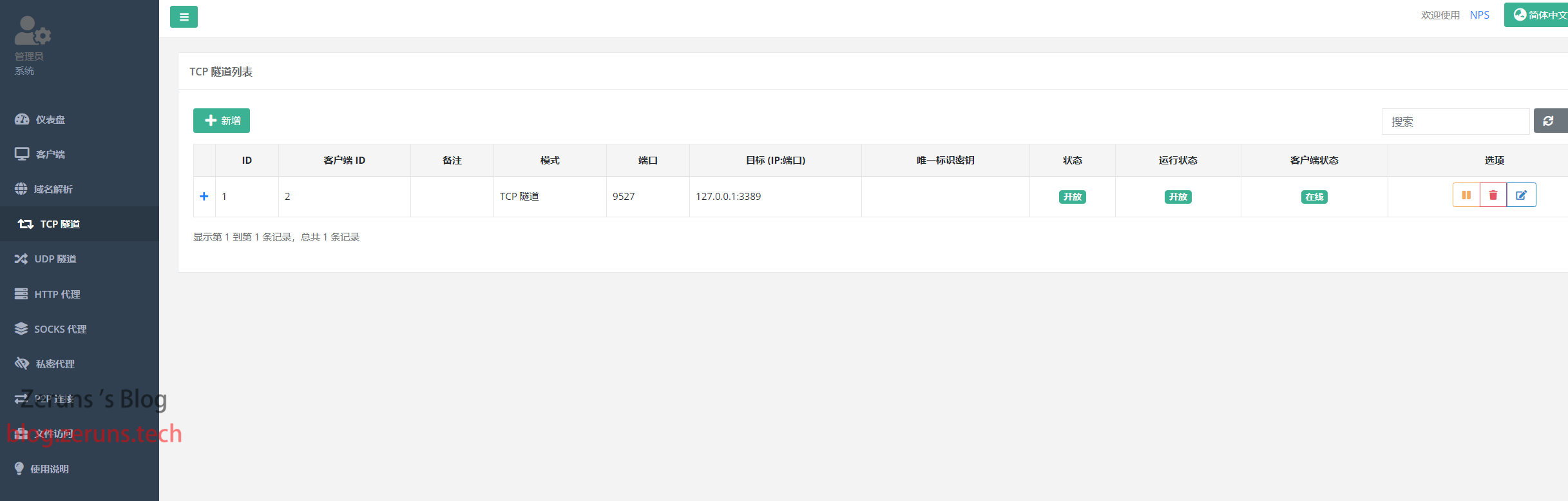
按照上面的方法安装好客户端后就可以新建内网穿透隧道了,我这里以Windows的远程桌面服务为例,需要将TCP 3389端口映射出去,所以新建一个TCP隧道,你们根据自己实际需要选择TCP还是UDP。

客户端ID填写你上面添加的客户端的ID,服务端端口填写想映射到服务器的哪个端口,目标IP端口填写你客户端想要映射的端口,IP填127.0.0.1表示本机,也可以填局域网内的其他设备的IP,可将局域网内的其他设备端口映射出去,我这里就填了本机的3389端口,填好后点击新增就行。

接着你就可以通过这个服务器的这个端口访问到你内网的机器

到这里就完成了,你可以自己继续研究一下更多的功能,也可以看看官方的说明文档。
推荐阅读
- 高性价比和便宜的VPS/云服务器推荐:https://blog.zeruns.tech/archives/383.html
- 搭建内网穿透服务器,带Web面板:https://blog.zeruns.tech/archives/397.html
- 怎样搭建个人博客:https://blog.zeruns.tech/archives/218.html
- 如何搭建一个表白墙网站(LoveWall):https://blog.zeruns.tech/archives/634.html
- 我的世界服务器搭建教程:https://blog.zeruns.tech/tag/mc/
边栏推荐
- 个人信息管理系统
- Galaxy Kirin server system building local and LAN Yum source
- Decipher password (comprehensive)
- 小迪网络安全-笔记(2)
- [jmeter] TCP Sampler
- linxu下调试微信调一跳(Fedora 27)
- Share the application cases of CS brand patch T card in the field of hunting camera
- Vcenter6.7 installation and troubleshooting
- [jmeter] TCP Sampler
- 关于STM汇编程序设计相关学习
猜你喜欢





随机推荐
SSH remote login service
小迪网络安全笔记-信息收集-架构、搭建、waf(8)
ANAME
【自动化测试】——robotframework实战(二)新建测试用例
Class is coming. Roll call is needed
渣渣学习之路(1)输出某年某月的日历页
释放nohup.out占用的磁盘空间
Gentoo安装教程(Systemd+Gnome)
X11 forwarding
Wu Enda machine learning chapter 8-9
How can the new generation of CS sdnand (also known as patch T card) make the old MCU youthful
Postage range (array or + function)
What is tsd/qsd? What is CS Genesis SD NAND?
Release nohup Out disk space occupied
C language structure array pointer and function
top命令
libevent 报 undefined reference to `getrandom‘
小迪网络安全-笔记 加密编码算法(6)
slackware 14.2 安装KDE 5 plasma
Zuul路由的映射规则配置